Как скопировать текст с картинки на iPhone
Я решила заново проверить довольно простую задачу: как сейчас быстрее всего скопировать текст с картинки на телефоне.
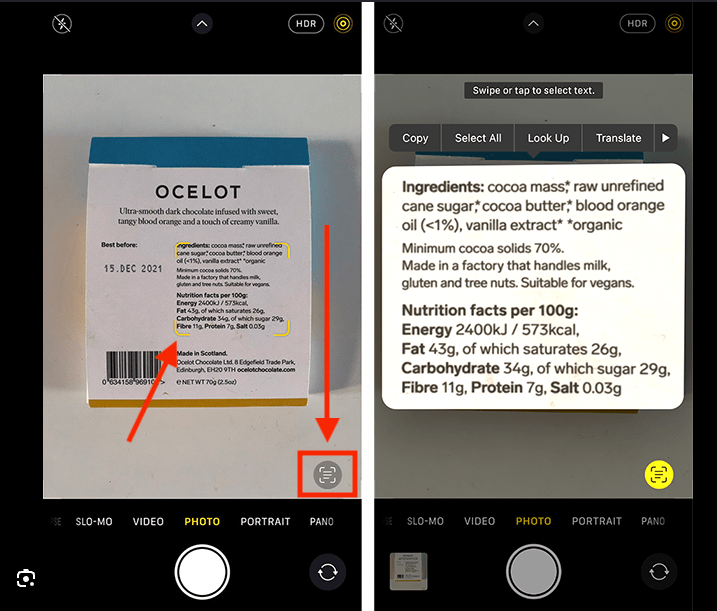
Если изображение уже находится в галерее и текст на нем хорошо читается, все довольно просто. На iPhone для этого есть встроенная функция "Сканер текста", которая в интерфейсе называется Live Text. Если фотография или скриншот уже находятся в приложении "Фото", весь процесс занимает несколько действий:
- Откройте приложение "Фото"
- Выберите фотографию или скриншот
- Нажмите значок "Сканер текста" или просто нажмите и удерживайте нужное слово на изображении
- Выделите нужный фрагмент текста
- Нажмите "Скопировать"
- Вставьте текст в заметки, сообщение, документ или другое приложение
Это один из самых простых сценариев, потому что изображение уже находится там, где его можно распознать: не нужно предварительно сохранять файл, загружать его в другой инструмент или переключаться между приложениями.
При этом "Сканер текста" работает не только с фотографиями из галереи. Текст можно распознавать прямо через камеру, на изображениях в Safari, а начиная с iOS 16 также на остановленном кадре видео.
Для работы Live Text нужен iPhone XS, iPhone XR или более новая модель с iOS 15 или новее.
Что делать, если на iPhone не появляется "Сканер текста"
Этот случай оказался для меня даже интереснее самой инструкции, потому что обычный путь из нескольких шагов найти легко, а вот если кнопка "Сканер текста" не появляется, уже не всегда понятно, в чем именно проблема.
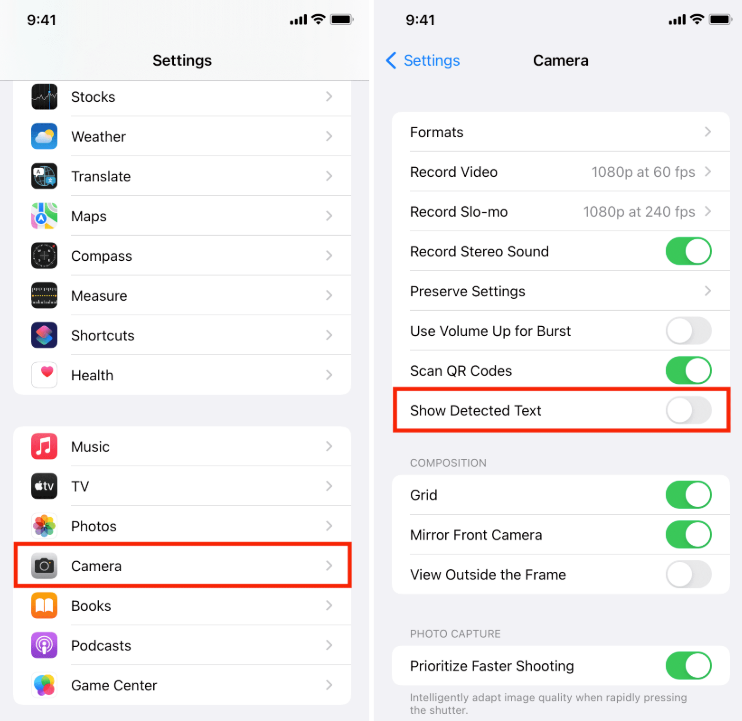
Для начала стоит проверить настройки:
Настройки → Основные → Язык и регион → Сканер текста
Функция должна быть включена. Если с настройками все в порядке, причина может быть в самом изображении: очень мелкий текст, сильное размытие, необычный шрифт или низкий контраст распознаются хуже.
Еще один момент связан с языком текста. Live Text поддерживает не все языки одинаково, поэтому на одной фотографии распознавание может работать без проблем, а на другой результат окажется заметно хуже.
Имеет значение и модель устройства: Live Text поддерживается начиная с iPhone XS и iPhone XR.
Если текст все равно не выделяется, я бы сначала попробовала увеличить изображение или найти более четкую версию файла, а уже после этого переходила к другому способу распознавания.
Как скопировать текст с картинки на Android
С Android все немного сложнее, потому что интерфейс и расположение нужных функций могут отличаться в зависимости от производителя смартфона и версии системы. Поэтому в качестве самого универсального варианта я взяла связку Google Фото + Google Lens:
- Откройте Google Фото
- Выберите фотографию или скриншот
- Откройте Google Lens
- Выделите нужный текст на изображении
- Нажмите "Копировать"
- Вставьте текст туда, где собираетесь с ним работать
На некоторых устройствах Google Lens можно открыть прямо из камеры или системной галереи, поэтому путь может оказаться еще короче. Кроме того, отдельные производители добавляют собственные функции распознавания текста. Например, на Samsung такая возможность может быть доступна непосредственно в Gallery.
Поэтому здесь важнее не искать одну универсальную кнопку для всех Android-смартфонов, а учитывать конкретное устройство. Если интерфейс на вашем телефоне отличается от скриншотов выше, это не обязательно означает, что функции распознавания нет: скорее всего, она просто находится в другом месте.
А что насчет Circle to Search
На некоторых новых Android-смартфонах есть еще один вариант: Circle to Search / "Обвести и найти". Он особенно удобен в тех случаях, когда нужный текст уже открыт на экране, потому что сначала делать скриншот или сохранять изображение в галерею не нужно.
Чтобы скопировать текст:
- Запустите Circle to Search долгим нажатием на кнопку Home или нижнюю навигационную полоску
- Выделите нужный текст на экране
- Если текст не выделился автоматически, выберите Select text
- Скопируйте нужный фрагмент
В таком сценарии путь получается короче, чем при использовании Google Lens через схему "сделать скриншот → открыть его в галерее → запустить Lens → скопировать текст".
Circle to Search доступен не на всех Android-смартфонах, поэтому я бы рассматривала его как дополнительный удобный вариант, а не как универсальный способ.
Как скопировать текст со скриншота
Со скриншотами все работает примерно так же, как с обычными фотографиями. На iPhone скриншот можно открыть в "Фото" и использовать "Сканер текста", а на Android — открыть его в Google Фото или системной галерее и запустить Google Lens либо встроенное распознавание.
Но здесь мне кажется важнее не сам формат изображения, а где оно находится изначально. Если вы только что сделали скриншот на телефоне, встроенный способ действительно очень удобен: изображение сразу оказывается в галерее, где можно выделить и скопировать нужный текст.
Если же картинка уже находится в Telegram, Instagram, WhatsApp, X или другом приложении, путь может стать длиннее:
сохранить изображение → открыть галерею → найти его → распознать текст → скопировать → вернуться в нужное приложение
Для одной картинки разница небольшая, но если изображений несколько, эти промежуточные действия приходится повторять каждый раз, и в итоге они могут занимать больше времени, чем само распознавание.
Когда встроенных инструментов начинает не хватать
После нескольких тестов я бы не делила способы на "хорошие" и "плохие", потому что у каждого из них есть сценарии, в которых он действительно удобен. Если нужно скопировать текст с одной фотографии, которая уже находится в галерее, я бы почти всегда начала со встроенной функции телефона.
Но если изображений несколько или они находятся внутри других приложений, привычный путь становится заметно длиннее.
Если изображений несколько
Представим, что у вас не одна страница книги, а десять, или целая серия скриншотов переписки. Через Live Text или Google Lens каждое изображение придется открывать и обрабатывать отдельно:
открыть → выделить → скопировать → вставить → перейти к следующему изображению
Эту последовательность нужно повторить для каждой картинки, а затем еще собрать полученные фрагменты текста в одном месте. Поэтому при большом количестве изображений разница уже не столько в самом качестве распознавания, сколько в количестве повторяющихся действий.
Если картинка находится внутри другого приложения
Мне этот сценарий особенно знаком по Instagram и Telegram. Если я вижу пост или изображение, из которого мне нужен текст, при использовании встроенного распознавания сначала приходится сохранить картинку, затем найти ее в галерее, запустить распознавание, скопировать текст и уже после этого вернуться туда, где я собиралась с ним работать.
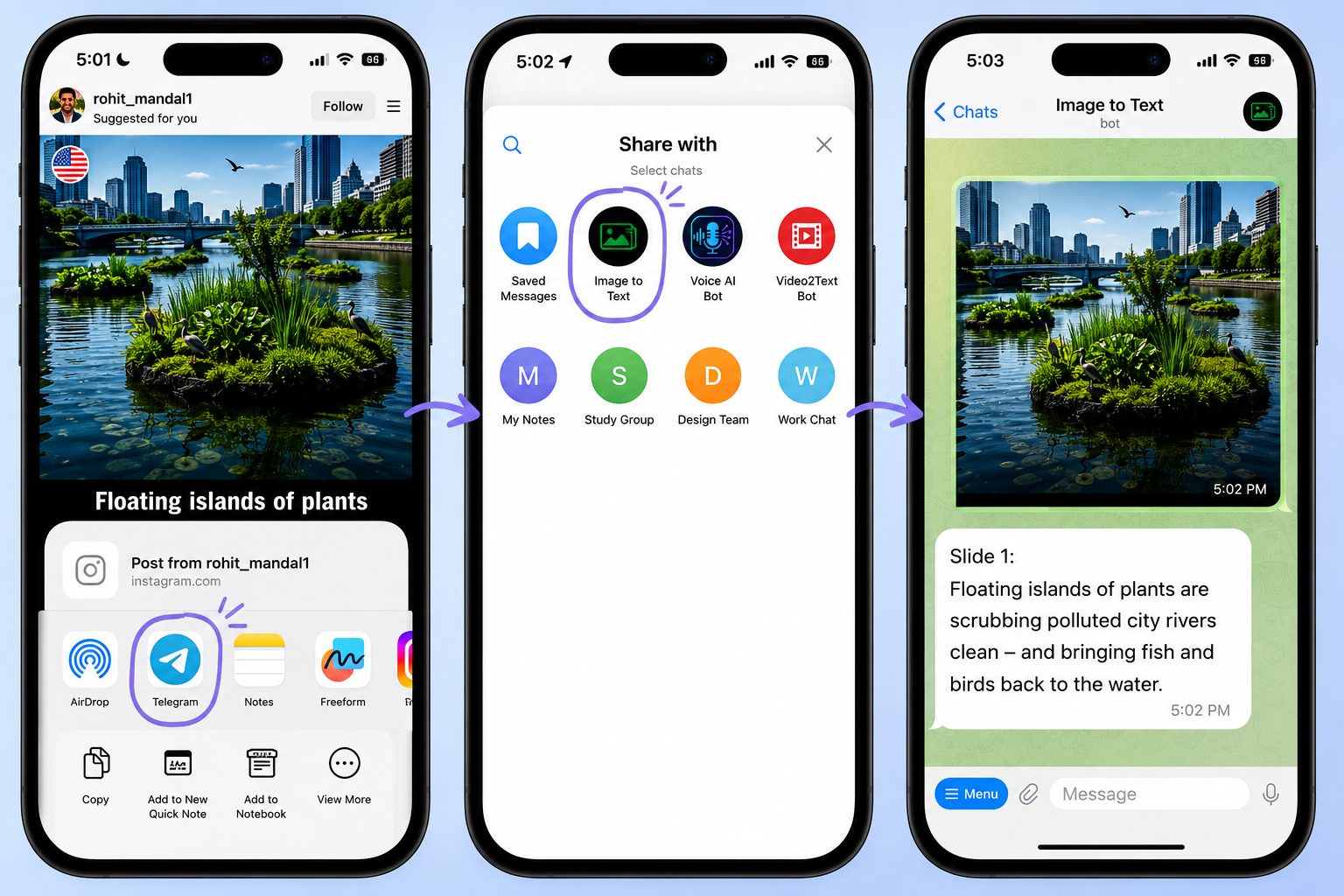
В таких случаях удобнее может оказаться способ, который позволяет передать изображение напрямую через "Поделиться". Например, я использую для этого свой Telegram-бот ImgTxtApp: изображение можно отправить из другого приложения сразу в Telegram и получить распознанный текст отдельным сообщением.
В результате сам принцип распознавания здесь не так важен, как изменение всего пути: промежуточный этап с сохранением изображения в галерею просто исчезает.
Поддерживаются фотографии, скриншоты, документы, презентации, несколько изображений одновременно и Instagram-каруселиПодробнее об ImgTxtApp
Если нужен текст сразу из нескольких изображений
С несколькими изображениями процесс меняется еще заметнее. В ImgTxtApp можно отправить несколько картинок за один запрос и получить извлеченный из них текст вместе, поэтому не приходится повторять один и тот же workflow отдельно для каждого изображения.
Это может пригодиться, например, если у вас есть:
- несколько страниц книги
- серия скриншотов переписки
- фотографии документа
- изображения из одной Instagram-карусели
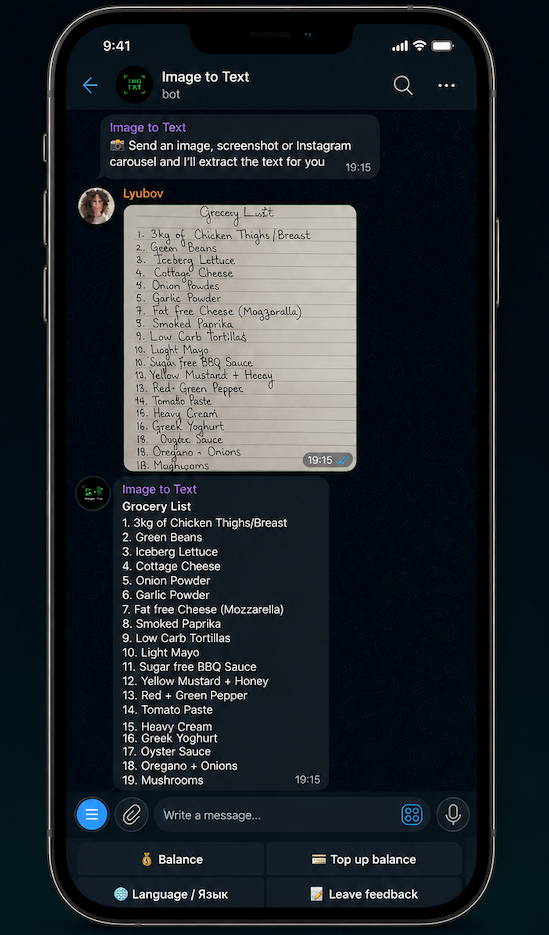
В таких сценариях я бы смотрела уже не на то, сколько действий требуется, чтобы нажать "Скопировать" на одной фотографии, а на весь путь от нескольких исходных изображений до готового текста, с которым можно дальше работать.
Если текст рукописный или изображение сложное
С рукописным текстом и сложными изображениями результат уже менее предсказуем независимо от выбранного способа. На качество распознавания могут влиять резкость фотографии, размер букв, контраст, наклон страницы и сам почерк. Рукописные страницы в итоге потребовали отдельной проверки, которую я собрала в статье Как распознать рукописный текст на iPhone и Android.
Поэтому, если я распознаю рукописные заметки, плохо снятые документы или другие сложные изображения, результат всегда стоит дополнительно проверить и сравнить с оригиналом.
Какой способ использовать в разных ситуациях
В итоге я бы свела выбор к довольно простой логике: если изображение уже находится в галерее и нужно скопировать текст с одной фотографии или скриншота, встроенные возможности смартфона почти всегда будут самым естественным вариантом.
| Ситуация | Что я бы попробовала сначала |
|---|---|
| Одно фото уже в галерее iPhone | "Сканер текста" |
| Одно фото уже на Android | Google Lens / встроенное распознавание |
| Текст прямо открыт на поддерживаемом Android | Circle to Search |
| Скриншот только что сделан на телефоне | Встроенный инструмент |
| Картинка находится внутри Instagram, Telegram или другого приложения | Share в инструмент, который принимает изображение напрямую |
| Несколько изображений подряд | Пакетное распознавание |
| Рукописный или плохо читаемый текст | Любой OCR + обязательная проверка результата |
Если же картинка находится внутри другого приложения, изображений несколько или их нужно обрабатывать одно за другим, стоит смотреть уже на весь путь до готового текста и количество дополнительных действий.
Поэтому я бы не воспринимала таблицу выше как рейтинг способов. Альтернативный инструмент становится полезнее не потому, что "Telegram лучше iPhone" или "бот лучше Google Lens", а потому, что в некоторых сценариях он позволяет сократить сам процесс.
Что я в итоге выбрала бы
Я начинала этот разбор с довольно простого вопроса: как быстрее скопировать текст с картинки на телефоне? Но в итоге пришла к выводу, что скорость зависит не столько от самого распознавания, сколько от того, где изначально находится изображение, сколько таких изображений и что вы собираетесь делать с полученным текстом дальше.
Если фотография уже находится в галерее и нужно скопировать текст только с нее, встроенный инструмент будет самым естественным вариантом. Здесь действительно сложно придумать более короткий путь.
Если же изображение находится внутри другого приложения, картинок несколько или текст с них нужно собрать вместе, я бы смотрела уже на весь workflow, а не только на количество действий непосредственно во время распознавания. В таких сценариях возможность сразу передать изображения в инструмент и получить готовый текст в одном месте может оказаться важнее самого способа OCR.
Один из вариантов, который я использую сама, это мой Telegram-бот ImgTxtApp by LaVioLab, поэтому оставлю его здесь для тех, кому подходит такой сценарий ☺️ Первые 5 извлечений доступны бесплатно.